마인크래프트 스키매틱(Schematic) 완벽 가이드: 생성, 가져오기 및 사용법
마인크래프트 .schematic 파일의 모든 것. WorldEdit, Litematica 및 기타 도구를 사용하여 스키매틱 파일을 만들고, 가져오고, 사용하는 방법을 알아보세요.
스키매틱(Schematic) 파일은 기본적으로 마인크래프트의 "건축 설계도"입니다. 어떤 블록이 어디에 있는지, 어느 방향을 향하고 있는지 등 건축물에 대한 모든 정보를 저장합니다. 월드 간에 창작물을 옮기거나 친구들과 공유하고 싶을 때 매우 유용합니다.
무엇을 할 수 있나요?
- 📦 건축물 저장 및 공유 - 멋진 것을 만드셨나요? 파일로 저장해서 누구에게나 보내보세요.
- 🖼️ 픽셀 아트 및 맵 아트 저장 - 복잡한 맵 아트 프로젝트에 적합합니다.
- 🏗️ 서버 템플릿 - 서버 관리자들은 스폰 구역을 빠르게 설정할 때 이 기능을 애용합니다.
- 🎓 건축 튜토리얼 - 일부 유튜버들은 단계별 건축 과정을 보여주기 위해 스키매틱을 사용합니다.
두 가지 형식
.schematic(구형)과 .schem(신형)이 있습니다.
| 형식 | MC 버전 | 도구 |
|---|---|---|
.schematic | 1.12 이하 | MCEdit, 구버전 WorldEdit |
.schem | 1.13 이상 | WorldEdit 7 이상, Litematica |
마인크래프트 1.13에서 블록 ID 작동 방식이 완전히 바뀌었기 때문에 이러한 변화가 생겼습니다. 이전 형식은 더 이상 최신 버전을 지원하지 않습니다.
스키매틱 안에는 무엇이 들어있나요?
이 파일은 Mojang이 사용하는 바이너리 형식인 NBT 형식으로 저장되며 다음 내용을 포함합니다.
├── Dimensions (width, height, length)
├── Block IDs (what each block is)
├── Block data (like which way a log faces)
├── Entities (mobs, item frames - sometimes)
└── Tile entities (chest contents, sign text)
만드는 방법
옵션 1: WorldEdit
가장 대중적인 방법입니다.
// Select your area with //pos1 and //pos2, or use the wooden axe
//copy (copies the selection)
//schem save mybuilding (saves it)
파일은 다음 위치에 저장됩니다.
- Bukkit/Spigot 서버:
plugins/WorldEdit/schematics/ - Fabric/Forge 클라이언트:
.minecraft/config/worldedit/schematics/
옵션 2: 온라인 도구
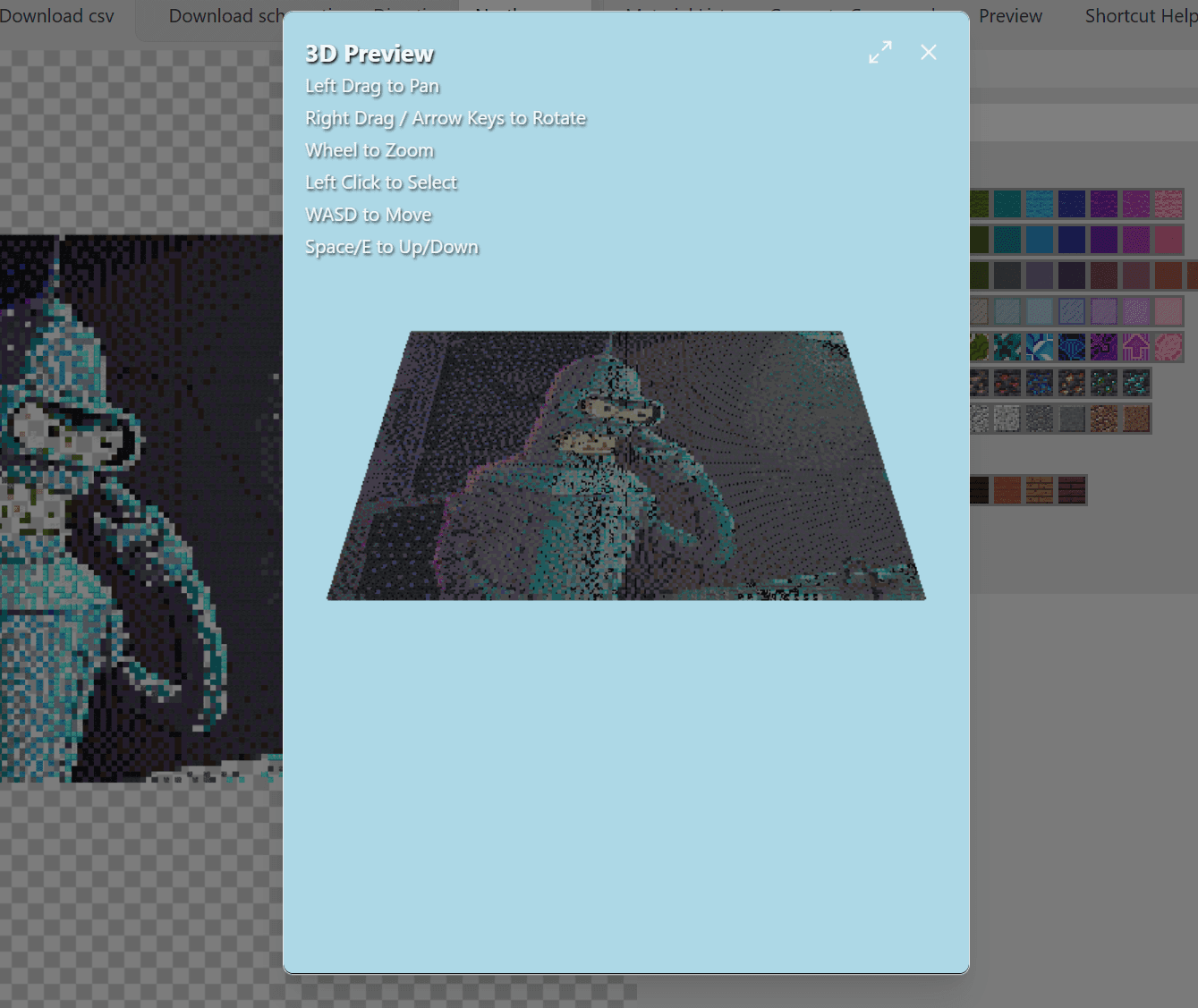
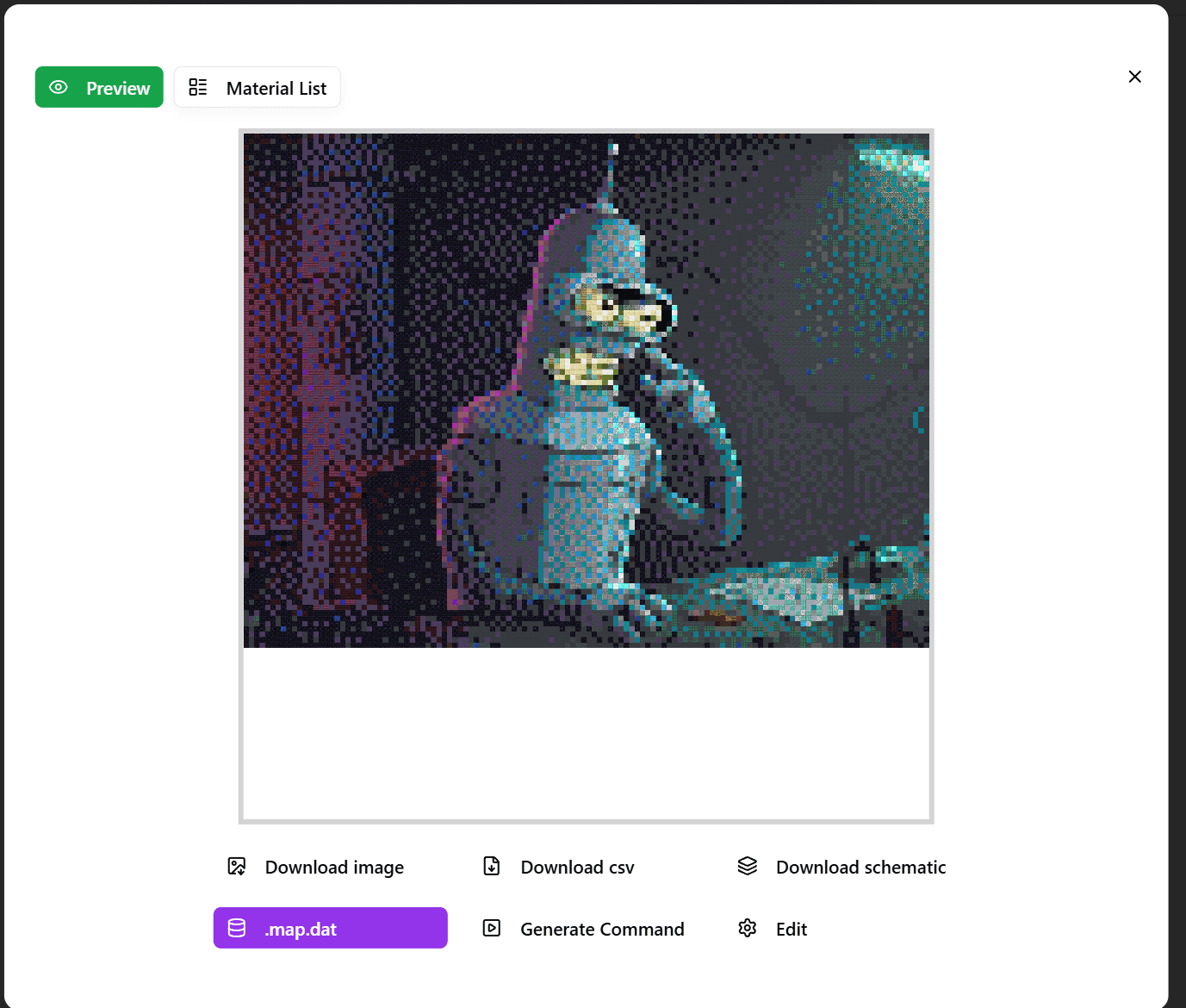
저희의 마인크래프트 이미지 변환기를 사용하면 이미지를 스키매틱으로 직접 바꿀 수 있습니다.
- 이미지 업로드
- 설정 조정
- 3D 미리보기 확인
- 내보내기(Export) 클릭
이 방법은 특히 픽셀 아트와 맵 아트를 만들 때 유용합니다.
옵션 3: MCEdit
MCEdit은 별도의 독립형 에디터입니다.
- 월드 열기
- 원하는 영역 선택
- 내보내기(Export)
스키매틱 다시 불러오기
WorldEdit 사용 시:
//schem load filename (loads it)
//paste (puts it where you're standing)
//paste -a (ignores air blocks so you don't overwrite stuff)
Litematica 사용 시:
Litematica는 Fabric 사용자에게 아주 좋습니다.
M키를 눌러 메뉴 열기- 스키매틱 불러오기
- 홀로그램으로 표시되면 위치를 조정합니다.
- 재료 목록(Material list)을 통해 필요한 블록을 정확히 확인할 수 있습니다.
- 가이드 이미지를 따라 직접 건축합니다.
월드에 직접 넣기:
일부 스키매틱은 월드의 structures 폴더에 직접 넣은 다음, 구조물 블록(structure blocks)을 사용하여 불러올 수 있습니다.
왜 온라인 변환기를 사용해야 하나요?
스키매틱을 수동으로 만드는 것과 비교했을 때, 도구를 사용하면 시간을 엄청나게 절약할 수 있습니다.
속도 차이가 엄청납니다:
- 수동: 이미지 확인 → 색상 파악 → 블록 하나씩 배치 (몇 시간 소요)
- 도구: 업로드 → 자동 변환 → 내보내기 (몇 분 소요)
색상 매칭이 더 정확합니다: 도구는 완전한 블록 색상 데이터베이스를 보유하고 있으며 알고리즘을 사용하여 가장 유사한 색상을 찾아냅니다. 눈대중으로 맞추는 것보다 훨씬 정확합니다.
추가 기능:
- 디더링(Dithering): 더 많은 색상을 표현
- 계단식 배치(Staircasing): 높이 차이를 이용한 그림자 효과
- 명령어 생성: 모드가 없는 사용자를 위한 기능
자주 묻는 질문
Q: 크기 제한이 있나요?
WorldEdit은 기본적으로 최대 1,000만 개의 블록으로 제한됩니다. 서버는 남용을 방지하기 위해 보통 더 낮게 설정합니다.
Q: 버전 간 호환이 되나요?
.schematic은 1.12 이전 버전에서만 작동합니다..schem은 1.13 이상에서 작동하지만, 메이저 버전이 바뀔 때 문제가 생길 수 있습니다.- 저희 도구는 대상 버전에 맞춰 자동으로 조정됩니다.
Q: 서바이벌 모드에서 어떻게 사용하나요?
Litematica가 제격입니다.
- 스키매틱을 홀로그램으로 불러옵니다.
- 재료 목록을 켜서 필요한 아이템을 확인합니다.
- 가이드를 따라 자원을 모으고 블록을 배치합니다.
- 검증(Verification) 기능을 사용하여 실수한 부분을 찾습니다.
Q: 엔티티도 저장되나요?
도구에 따라 다릅니다. 저희 도구는 엔티티가 아닌 블록에 집중합니다.
전문가 팁
일괄 처리: 여러 개의 스키매틱을 만드는 경우, 저희의 일괄 업로드 기능을 사용하세요. 모든 이미지를 준비하고 한 번에 내보낼 수 있습니다.
모드가 없으신가요? 문제없습니다: 대신 게임 명령어로 내보내서 바닐라 서버에서 실행하세요.
대형 프로젝트의 경우:
- 작은 조각으로 나누기
- 압축을 사용하여 파일 크기 줄이기
- 중요한 스키매틱은 정기적으로 백업하기
요약
스키매틱 파일은 마인크래프트 건축에 진심인 사람이라면 필수적입니다. 자신의 작업물을 저장하든 이미지를 인게임 구조물로 변환하든, 스키매틱은 이를 위한 표준적인 방법입니다.
첫 번째 스키매틱 만들기 → 무료 온라인 변환기