マインクラフトでピクセルアート(ドット絵)を作る方法:初心者向け完全ガイド
マインクラフトで素晴らしいピクセルアートを一から作成する方法を学びましょう。手動での作成方法、オンラインツール、ブロックの色見本、実用的なヒントを網羅しています。
マインクラフトでピクセルアート(ドット絵)を作ってみたいですか?これは基本的に、ブロックをピクセル(画素)として使って画像を作成することです。各ブロックには独自の色があり、それらを正しく配置することで、小さなゲームアイコンから数百ブロックに及ぶ巨大な壁画まで、あらゆるものを作ることができます。
ピクセルアート vs マップアート - 何が違うの?
これらはよく混同されますが、以下のような違いがあります:
- **ピクセルアート(ドット絵)**は、地面や壁に直接ブロックを使って作成されます。十分に離れて見ると、画像が浮かび上がります。
- **マップアート**は、画像を見るために実際の地図アイテムを作成する必要があります。
どちらも素晴らしいもので、画像をブロックに変換するという同様のテクニックを使用します。
手作業でピクセルアートを作る
適切な画像を選ぶ
すべての画像が適しているわけではありません。選ぶ際のポイントは以下の通りです:
- 初めはシンプルにしましょう。ゲームキャラクターの顔やロゴなどがおすすめです。
- 高コントラストが重要です。色の違いがはっきりしているほど、きれいに変換されます。
- グラデーションは避けましょう。マイクラのブロックの色数には限りがあるため、滑らかなグラデーションはごちゃごちゃになってしまいます。
サイズを決める
サイズは作業時間に直接影響します:
| サイズ | ブロック数 | 用途 | 大変さ(苦労度) |
|---|---|---|---|
| 16×16 | 256 | アイコン、エモート | 管理しやすい |
| 32×32 | 1,024 | キャラクタースプライト | 少し飽きてくる |
| 64×64 | 4,096 | 詳細なポートレート | 結構きつい |
| 128×128 | 16,384 | フルマップアート | 手動では無理 |
材料を集める
始める前に、十分な量を確保しましょう:
- 羊毛 - 16色あり、羊がいれば手に入ります
- コンクリート - 同じく16色ですが、より明るく彩度が高いです
- テラコッタ - 落ち着いた色合いで、ヴィンテージ風に仕上げるのに適しています
- 色付きガラス - 特殊な効果を出したい時に
実際に構築する
1列ずつ進めるのが最も確実な方法です:
- 左上から始める
- お手本を確認しながら、ブロックを一つずつ配置する
- 1列終わったら、再確認して次へ進む
- 時々離れて見て、全体の仕上がりを確認する
ツールを使ってスピードアップする
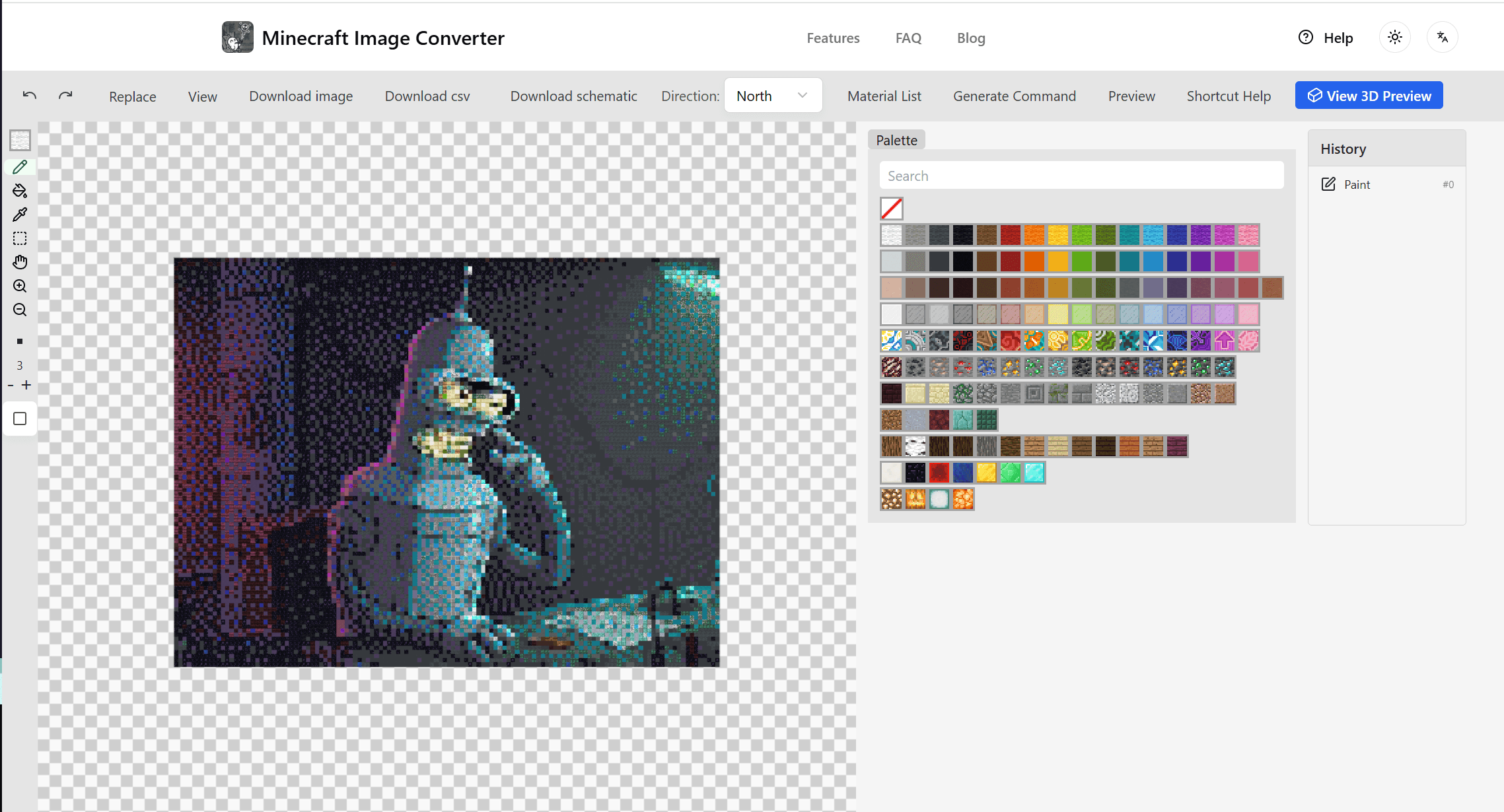
正直なところ、どのブロックがどのピクセルに対応するかを手作業で判断するのは非常に大変です。そこでオンラインのピクセルアートジェネレーターの出番です。
私のいつもの手順
- 画像を Minecraft Image Converter にアップロードする
- サイズやディザリングなどの設定を調整する
- 3Dプレビューで確認し、回転させてチェックする
- 最適な方法で書き出す:
- 参考にする設計図をダウンロードする
- 自動で構築するためのコマンドを生成する
- WorldEdit用の
.schematicファイルを書き出す
ディザリングとは?
異なる色のブロックを混ぜて、擬似的なグラデーションを作ります。これをオンにすると:
- 色の移り変わりが滑らかに見える
- 実際よりも多くの色があるように見える
- ただし、近くで見ると少しノイズっぽく見える
目指すスタイルに合わせて、使うかどうか決めてください。
クイックカラーリファレンス
一般的なブロックとその地図上の色(16進数コード):
白系: 雪ブロック #FFFFFF, 白色の羊毛 #F9F9F9
黒系: 黒色のコンクリート #252529, 黒耀石 #1D1D21
赤系: 赤色のコンクリート #A12722, 暗黒街のレンガ #472A27
緑系: エメラルドブロック #0EC03A, 苔むした丸石 #667633
青系: ダイヤモンドブロック #62D2E7, ラピスラズリブロック #1B439B
必要であれば、エディター内に全リストがあります。
さらにステップアップ
影による奥行きの追加
階段状(ステアケーシング)のチュートリアルで説明しているように、マインクラフトの地図はブロックの高さに基づいて異なる明るさを表示します:
- 北側にあるブロックよりも高いブロック = 明るい
- 北側にあるブロックよりも低いブロック = 暗い
これをマスターすれば、マップアートにリアルな影をつけることができます。
1枚の地図より大きくする
巨大な作品を作る場合は、複数の128×128の地図をつなぎ合わせます。当ツールでは、そのために大きな画像を自動分割することができます。
クリエイティブ vs サバイバル
- クリエイティブモード: コマンド生成を使用すれば、数千のブロックを数秒で配置できます
- サバイバルモード: すべて自分で配置するため時間はかかりますが、完成した時の達成感は格別です
まとめ
マイクラのピクセルアート作成の手順は以下の通りです:
- 良い画像を見つける
- サイズを決める
- ツールを使って変換する
- コマンドまたは手作業で構築する
サーバーの仲間を驚かせたい時も、拠点を飾りたい時も、ピクセルアートは試してみる価値があります。
やってみよう → 無料オンラインコンバーター
その他の記事

Minecraftでカスタム絵画を追加する方法(MOD不要)
自分のワールドにカスタムポスターや家族の写真を飾りたいですか?MODやリソースパックは不要です。バニラで実現する方法をご紹介します。

画像をマインクラフトのブロックに変換する方法(正気を保ったまま)
マインクラフトで写真を建築したいですか?ジェネレーターを使って、あらゆる画像をブロックに変換する方法を解説します。MODは不要です(使いたい場合を除き)。

Litematicaの使い方:ピクセルアートと設計図の活用ガイド(2025年版)
LitematicaはMinecraftで最高の設計図Modです。設計図の読み込み、建築の貼り付け、ピクセルアートに特化したゴーストオーバーレイの作成方法を学びましょう。