
Minecraft 地图画终极指南:生成器、原理图与工具
2025年掌握 Minecraft 地图画制作。学习通过生成器将图片转换为地图,使用 Litematica 导入原理图,并制作生存友好的艺术品。
你是否在服务器里见过那些令人难以置信的、如照片般逼真的画作,并想知道:“他们到底是怎么做到的?”
秘密通常不是手工放置数百万个方块。它是 Map Art(地图画)。
地图画 是一种利用 Minecraft 地图物品机制的艺术形式。通过平整地形并放置特定的方块,你可以操纵手持地图上显示的像素。当放置在物品展示框中时,这些地图会覆盖整个方块表面,让你能够创建自定义画作、壁纸和巨大的壁画。
在这篇终极指南中,我们将涵盖从基础知识到高级生成工具的所有内容。
制作地图画的两种方法
方法一:硬核模式(手动)
你可以平整一个 128x128 的区域(一个地图区块),找一张色卡,然后手工放置 16,384 个方块。
- 优点:纯粹的炫耀资本。
- 缺点:耗费几十个小时。一个错误就会毁掉整张图。非常痛苦。
方法二:智能模式(生成器)
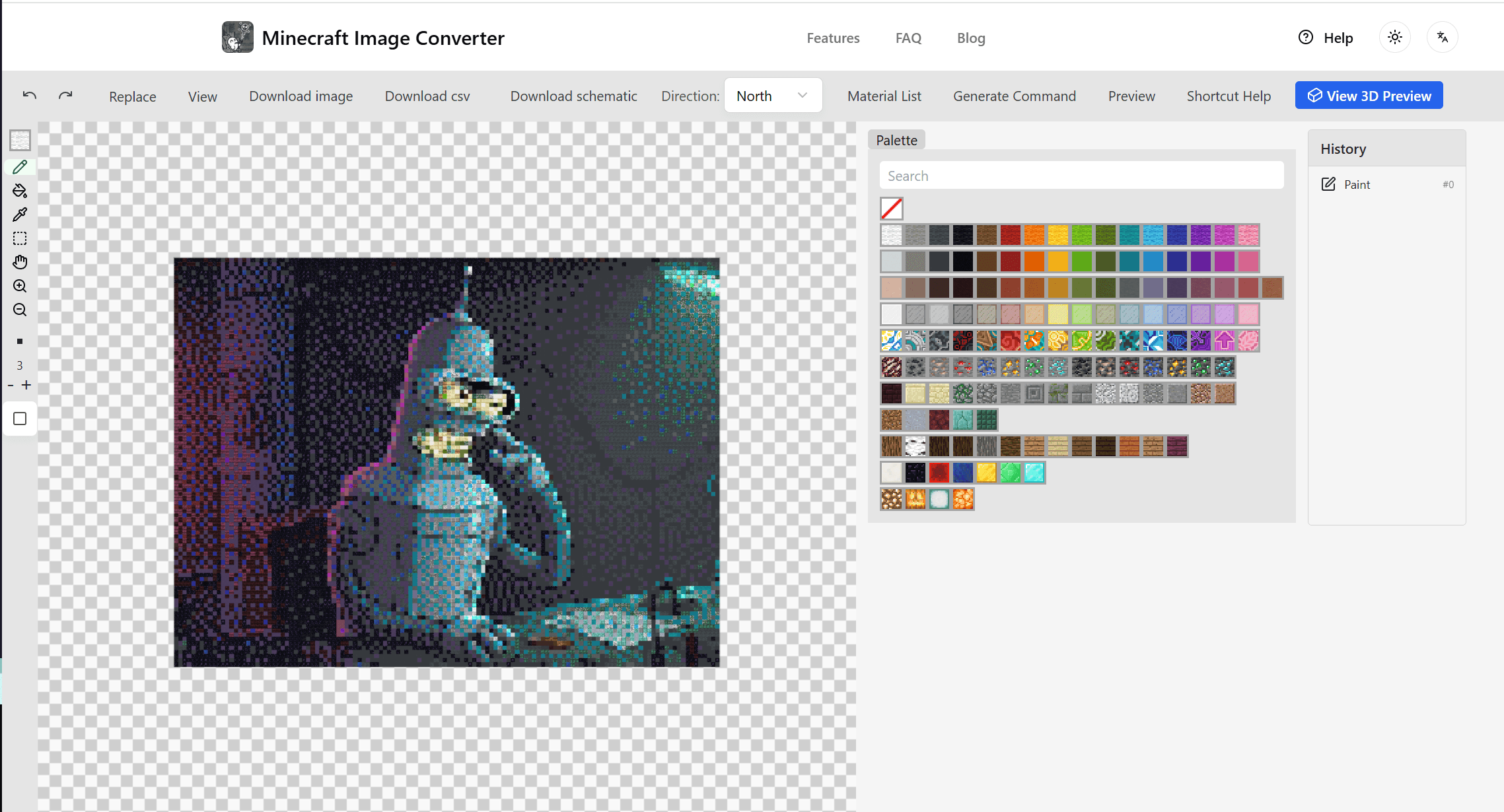
使用工具将你的图片转换为蓝图。
- 优点:只需 2 分钟。完美的色彩准确度。支持抖动处理。
- 缺点:需要一个工具(幸运的是,我们有一个)。
准备好开始了吗? 使用我们的 最佳 Minecraft 地图画生成器 立即转换你的图片。
逐步教程:从图片到地图
这是 2025 年专业地图艺术家使用的确切工作流程。
第一步:理解画布 (128x128)
每张 Minecraft 地图覆盖 128x128 方块的区域。
- 如果你的图片是 128x128 像素,它将正好填满 一张地图。
- 如果你的图片是 256x128 像素,它将横跨 两张地图 宽。
专家提示:务必在开始前调整图片大小,或者让我们的 生成器 为你处理调整大小。
第二步:抖动与色彩匹配
Minecraft 在地图上可见的颜色是有限的(取决于版本,大约 50-60 种基础颜色)。
- 无抖动:将每个像素替换为最接近的匹配方块。看起来可能比较“平”或有明显的色带。
- Floyd-Steinberg 抖动:混合像素以营造出更多颜色的错觉。非常适合照片,但不太适合卡通图。
第三步:阶梯式堆叠 (Staircasing - 高级深度)
你知道地图能看到深度吗?
- 完全平坦的方块 = 基础色。
- 高于 北侧方块的方块 = 较亮变体。
- 低于 北侧方块的方块 = 较暗变体。
通过“阶梯式”构建你的作品(像楼梯一样放置方块),你实际上将可用的颜色库 扩大了三倍(基础、更亮、更暗)。我们的 生成器工具 支持 3D 阶梯模式,可获得超逼真的效果。
第四步:进行建造
设计完成后:
- 导出原理图:下载
.litematic(用于 Litematica) 或.schematic(用于 WorldEdit) 文件。 - 在游戏中加载:
- 创造模式:使用 WorldEdit
//paste瞬间生成。 - 生存模式:使用 Litematica mod 在世界中投影“幽灵”图像,然后放置方块以匹配幽灵图像。
- 创造模式:使用 WorldEdit
常见问题 (FAQ)
问:我需要在天空中建造吗? 答:是的,或者在海洋上空。在现有地形及其上方建造地图画通常会搞乱高度图的颜色。
问:我应该使用什么方块? 答:对于生存模式的平面画,羊毛地毯 (Carpet) 是最节省资源的。对于阶梯式画作,你需要像混凝土 (Concrete) 或羊毛 (Wool) 这样的实体方块。
问:我可以在基岩版 (Bedrock) 上使用吗? 答:颜色略有不同,但原理是一样的。我们的工具主要针对 Java 版颜色,但生成的图像在基岩版上通常看起来也不错。
准备好创作你的杰作了吗? 👉 立即将你的图片转换为地图画
更多文章

如何制作 Minecraft 建筑蓝图与投影 (2025 全平台指南)
拒绝瞎猜。教你如何为任何图片或模型生成精确到方块的建造蓝图。主机和手机版玩家也能用。


10 个简单好做的 Minecraft 像素画模板 (附网格图)
新手必看。这里有10个 10 分钟就能做好的简单像素画创意(爱心、剑、马里奥),附带网格视图。
如何在 Minecraft 中制作像素画:完整新手指南
从零开始学习在 Minecraft 中制作精美像素画。涵盖手动制作方法、在线工具使用技巧、方块颜色对照表以及实用建议。