2025/01/10
如何在 Minecraft 中制作像素画:完整新手指南
从零开始学习在 Minecraft 中制作精美像素画。涵盖手动制作方法、在线工具使用技巧、方块颜色对照表以及实用建议。
说到MC里的像素画,其实就是拿游戏里的方块当"像素点"来画画。因为每个方块都有它自己的颜色,你把它们按一定规律摆好,远远一看就能拼出图案来。这玩意儿做好了是真的帅,小到一个游戏角色头像,大到能覆盖半个地图的巨型画作都能做。
像素画和地图画有啥区别?
经常有人搞混这俩。简单说:
- 像素画就是直接在地上或者墙上用方块堆出来,站远点就能看清楚是啥图案
- **地图画**要做成地图物品拿在手上才能显示
这两种各有各的好,但做法差不多——都是把图片变成方块嘛。
自己动手做像素画
先挑张合适的图
不是啥图都适合做像素画的,给你几个建议:
- 从简单的开始:新手别上来就挑战大作,先从小图标、表情包这类开始练手
- 对比度要高:颜色差别明显的图转换出来效果好很多
- 少选渐变色:MC方块颜色就那些,渐变太多的图做出来容易糊成一团
定好要做多大
尺寸这东西直接决定你要干多久:
| 大小 | 需要多少方块 | 适合做啥 | 累人程度 |
|---|---|---|---|
| 16×16 | 256个 | 小图标、表情 | 还行 |
| 32×32 | 1024个 | 游戏人物头像 | 有点累 |
| 64×64 | 4096个 | 稍微精细点的图 | 挺费劲 |
| 128×128 | 16384个 | 地图画标准尺寸 | 手动搭我劝你别想了 |
准备材料
开干之前先把方块备足:
- 羊毛:有16种颜色,弄个羊圈就能实现"羊毛自由"了
- 混凝土:也是16色,颜色比羊毛鲜艳纯净,就是得自己合成
- 陶瓦:颜色暗一点,想做复古风可以考虑
- 彩色玻璃:做一些特殊效果的时候能用上
开搭
稳妥的方法是一行一行来:
- 从图的左上角开始
- 对着参考图一格一格放
- 搭完一排先检查下对不对
- 时不时站远点看看整体效果咋样
用工具帮忙,效率直接起飞
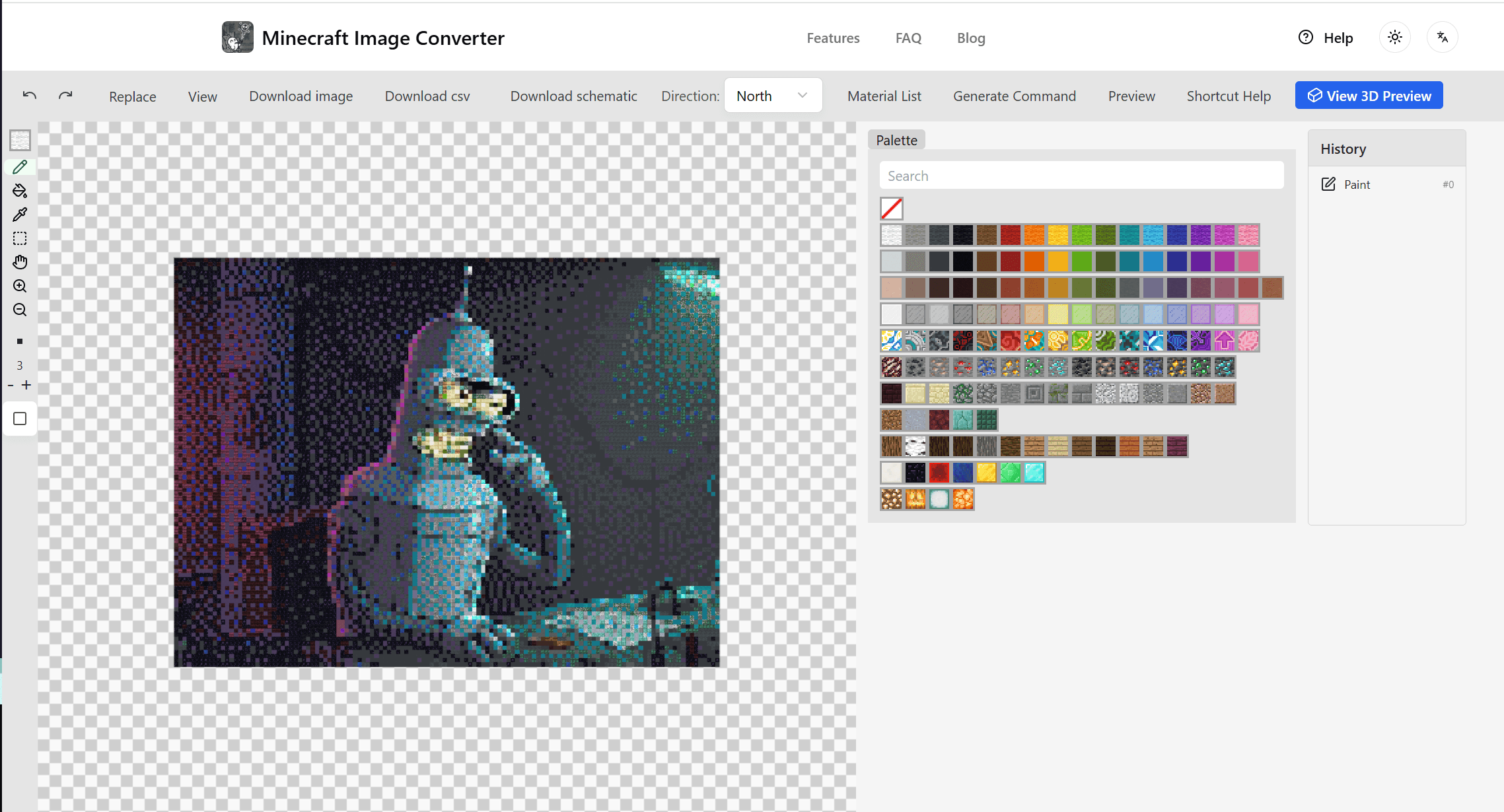
老实说,自己数格子转换图片太痛苦了。这时候就该在线像素画生成器出场了!
我一般这么干
- 把图上传到Minecraft图片转换器
- 调一下参数:选好尺寸、看情况开不开抖动算法
- 用3D预览看看效果,转一转角度
- 满意了就导出:
- 下载蓝图照着搓
- 直接生成命令让游戏帮你搭
- 导出
.schematic文件配合WorldEdit用
抖动算法是个啥?
简单说就是通过混合不同颜色的方块来"假装"实现渐变效果。开了之后:
- 颜色过渡自然多了
- 看起来色彩更丰富
- 但是凑近看会有点"花"
具体开不开看你想要什么效果。
常用方块颜色速查
这是我整理的一些常用方块在地图里显示的颜色(十六进制码):
白色系:雪块 #FFFFFF, 白羊毛 #F9F9F9
黑色系:黑混凝土 #252529, 黑曜石 #1D1D21
红色系:红混凝土 #A12722, 下界砖 #472A27
绿色系:绿宝石块 #0EC03A, 苔石 #667633
蓝色系:钻石块 #62D2E7, 青金石块 #1B439B
想看更全的颜色列表,用我们的编辑器就能查。
进阶玩法
用阴影加立体感
按照阶梯模式教程说的,MC地图会根据方块高低显示不同亮度。这个特性很有意思:
- 想让某个区域亮一点:让那个方块比北边的方块高
- 想让某个区域暗一点:让那个方块比北边的方块低
用好这个,地图画能做出真正的光影效果。
拼接超大图
如果你想做特别大的作品,可以把多张128×128的地图拼在一起。我们的工具支持自动帮你切割大图。
创造模式 vs 生存模式
- 创造模式:用命令生成,几秒钟搞定上万方块
- 生存模式:自己一个个放,累是累点,但成就感爆棚啊
总结一下
做MC像素画其实没那么复杂:
- 找张合适的图
- 定好要做多大
- 用工具帮忙转换
- 用命令或者手搓把它造出来
不管是想在服务器秀作品,还是自己世界里弄个独一无二的装饰,像素画绝对是值得一试的玩法。
来试试吧 → 免费在线转换工具
更多文章

如何重置 Minecraft 区块 (给存档瘦身并减少卡顿)
你的存档有 10GB 大了?卡成幻灯片?教你怎么用 MCA Selector 删除无用的旧区块,同时不误删你的家。


新闻
怎么把照片变成Minecraft方块?(别再手动数格子了)
想在Minecraft里还原真人照片?本文教你如何使用转换器、投影模组甚至手动方法,把任何图片变成方块像素画。无需复杂操作。

如何制作 Minecraft 建筑蓝图与投影 (2025 全平台指南)
拒绝瞎猜。教你如何为任何图片或模型生成精确到方块的建造蓝图。主机和手机版玩家也能用。