2024/12/25
3Dプレビューと階段状(Staircase)モードを使いこなす
v1.2.0の新機能を使って、奥行きのある美しいマップアートを作成する方法。
高さの力
マインクラフトの地図(マップ)では、北隣のブロックとの高低差によって色の見え方が変わることをご存知ですか?
- 北側のブロックよりも高い場合、色は明るく表示されます。
- 北側のブロックよりも低い場合、色は暗く表示されます。
これは「階段状(Staircasing)」として知られており、使用できるカラーパレットを3倍に増やすことができます!
階段状モードの使い方
Minecraft Image Converter v1.2.0では、階段状モードを完全にサポートしました。
- 画像をアップロードします。
- 設定で**「3D / 階段状モード」**をオンにします。
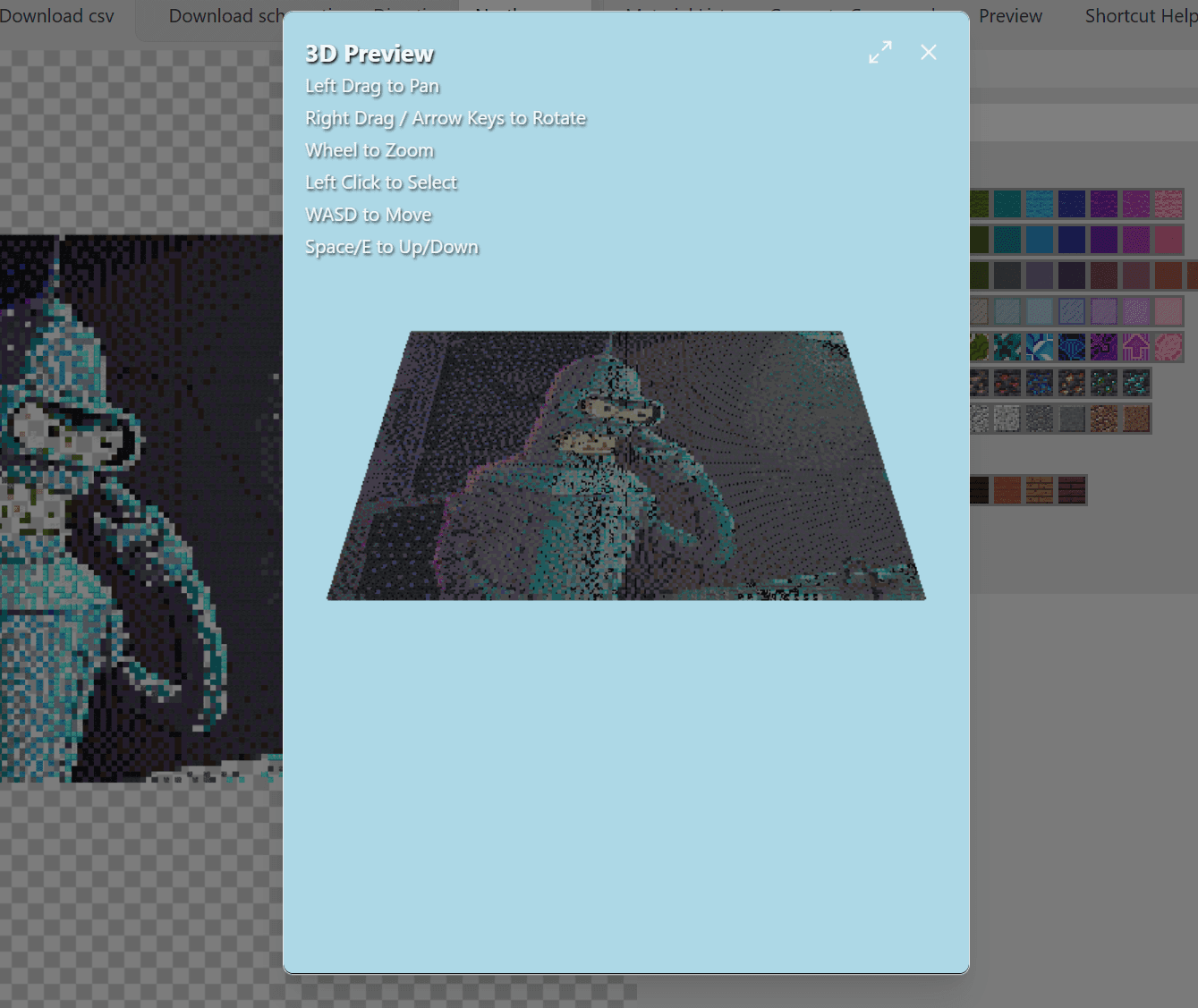
- 画像が変化するのがわかります。高低差があるため、2Dで見ると少し奇妙に見えるかもしれません。
- **「3Dプレビューを表示」**をクリックして、マップをインタラクティブに回転させたり確認したりできます。ブロックがどのように階段状に配置され、陰影を作り出しているかを確認できます。
コマンド生成
階段状のマップを手作業で作るのは非常に大変です。当ツールの**「コマンド生成」**機能を使うのが最適です。
画像を変換した後、**「コマンドを生成」**をクリックするだけです。生成されたコマンドをクリエイティブワールドのコマンドブロックに貼り付ければ、一瞬でアートが構築されるのを見ることができます!
その他の記事

初心者向けの簡単なマインクラフト・ピクセルアートテンプレート10選(グリッド付き)
小さなものから始めましょう。10分以内で作成できる、グリッド表示付きの10個のシンプルなドット絵デザイン(ハート、剣、マリオ)をご紹介します。

ニュース
退屈な壁を彩る10のMinecraft壁画アイデア(2025年版)
装飾のアイデアにお困りですか?サバイバルワールドですぐに作れる、10個のドット絵や地図アートの壁画アイデアをご紹介します。

あらゆる画像からマインクラフトの設計図を作成する方法 (2025年版)
ブロックの配置で迷うのはもうやめましょう。あらゆる画像や3Dモデルから、精密なレイヤーごとの建築設計図を生成する方法を学びます。